بعد إتمام عملية التسجيل، سيتمكن المستخدم من الوصول إلى الصفحة الرئيسية للتطبيق، والاستفادة من العديد من المميزات والخدمات الإلكترونية التي تساهم في تحسين تجربة المستخدم.
صفحة المعاملات:
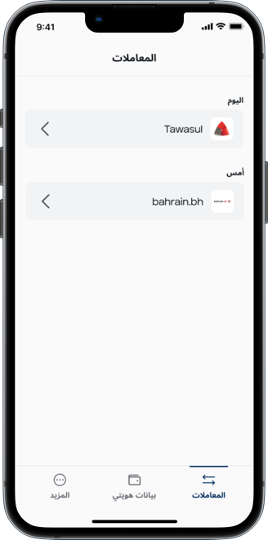
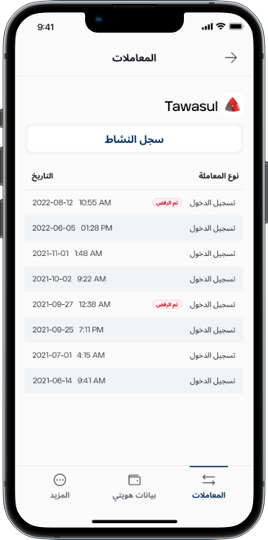
إذا احتاج المستخدم إلى مراجعة الأنشطة أو المعاملات الأخيرة المرتبطة بحساب المفتاح الإلكتروني الخاص به لكل جهة أو مؤسسة، فيجب على المستخدم اختيار قسم "المعاملات" للذهاب إلى التفاصيل الأخيرة واتباع الخطوات التالية:
- اختر الجهة التي ترغب في التحقق من المعاملات الخاصة بها.
- انقر على "سجل النشاط " للوصول إلى تفاصيل الإجراءات ومعاملاتك الأخيرة ضمن المفتاح الإلكتروني المطور.
صفحة بيانات الهوية:
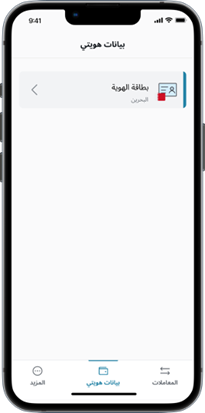
يتم تخزين معلوماتك الخاصة بك بشكل آمن داخل المفتاح الإلكتروني 2.0 المطور. ويمكن عرضها بسهولة ضمن قسم "بيانات هويتي". وفي هذا القسم، يمكنك معاينة معلومات هويتك وما إذا كان لديك هوية مفوضة أيضاً.
صفحة المزيد:
يمكنك تعديل رقم هاتفك المحمول والوصول إلى المساعدة والدعم من خلال هذه الصفحة.
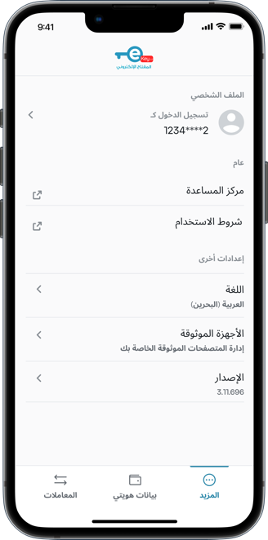
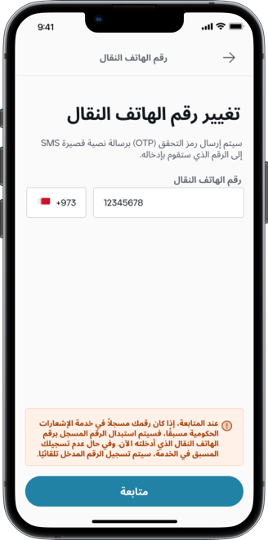
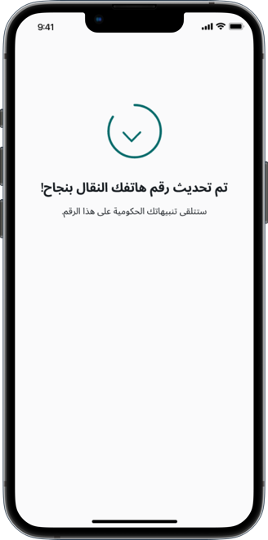
- الملف الشخصي: اضغط على "الملف الشخصي" لعرض رقم الهوية الوطنية، تعديل أو إضافة رقم هاتفك، أو تسجيل الخروج من التطبيق.
- مركز المساعدة: يمكن للمستخدمين الضغط على "مركز المساعدة" للوصول إلى بوابة الدعم حيث يمكنهم تقديم بلاغ عن مشكلة، تصفح المقالات التعليمية، والاطلاع على الأسئلة الشائعة.
- شروط الاستخدام: يوفر هذا القسم رابطًا لشروط استخدام التطبيق وسياسة الخصوصية.
- اللغة: يتيح لك هذا القسم تغيير لغة العرض. عرض وتغيير لغات التطبيق المتاحة.
-
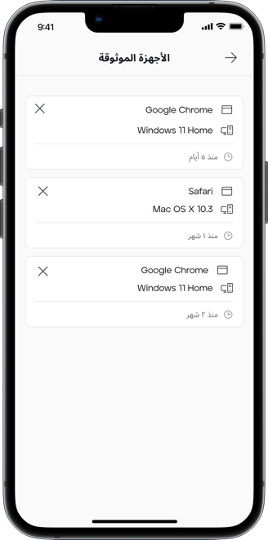
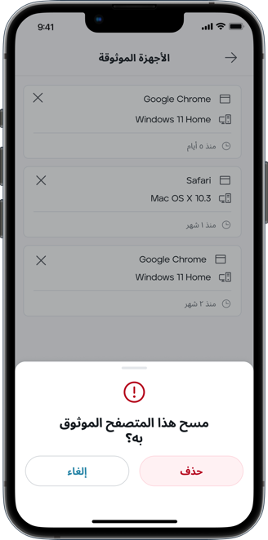
الأجهزة الموثوقة: يعرض هذا القسم قائمة بالأجهزة الموثوقة المرتبطة بحسابك في المفتاح الإلكتروني. إذا لزم الأمر، يمكنك إدارة هذه الأجهزة بالنقر على زر (X) لإزالة أي جهاز من القائمة.
- إصدار التطبيق: يمكنك معرفة رقم تحديث التطبيق للاستفادة من أحدث المميزات والخصائص.
هل كانت هذه المقالة مفيدة؟
هذا رائع!
شكرًا لك على ملاحظاتك
نعتذر أننا لم نتمكن من إفادتك
شكرًا لك على ملاحظاتك
تم إرسال الملاحظات
نحن نقدر جهودك وسنحاول تحسين المقالة